 木须柄的时光工坊
探索技术与游戏乐趣的奇妙之旅
PSX 游戏转换 PSP 格式教程
一、简介
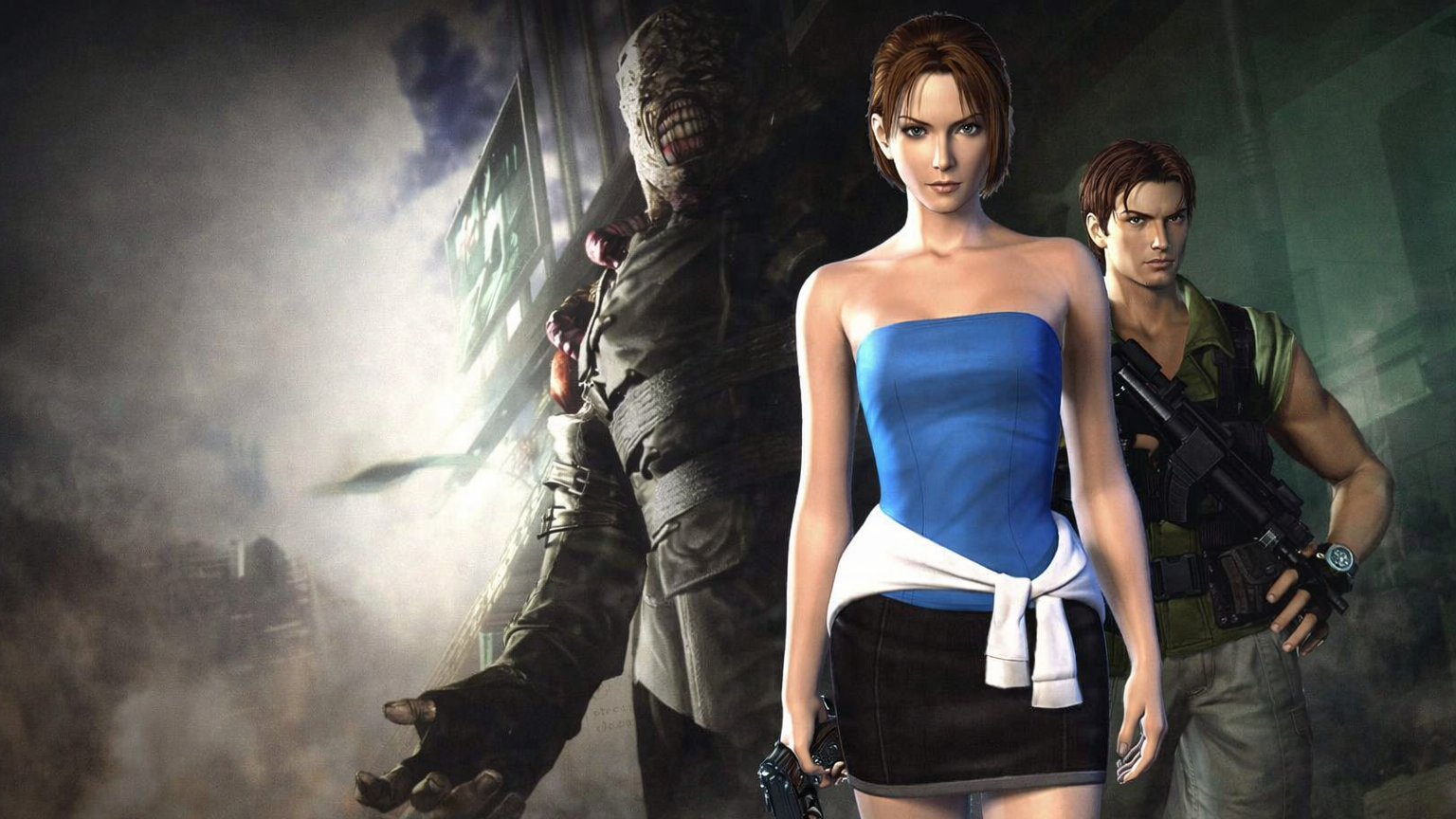
之前发布的索尼 PSP 掌机回顾视频中,很多人对其中 PSP 版的老生化很感兴趣。所谓授人与鱼不如授人与渔,这里就写一个粗浅的教程,简单演示一下如何将一个 PS1 游戏镜像封装成 PBP 格式并放到 PSP 中游玩。文章后面会放出工具和镜像的下载。
二、教程
2.1 准备工作
打包工具
要制作 PSP 版本的游戏,首先需要准备 2-3 个工具,包括:
- 打包工具1:pop-fe
- 解包工具:pbp-unpacker
- 打包工具2:PSX2PSP 1.4.2
其中 pop-fe 和 PSX2PSP 都可以打包 PS1 游戏镜像,但是各有优势和短板:pop-fe 比较智能,内置了 at3 格式的音乐转换器,还可以自动寻找封面图;PSX2PSP 则更加稳定、兼容性更好。两种工具结合可以达成最佳的效果。
其次需要准备一些图片(和音乐)素材,包括:
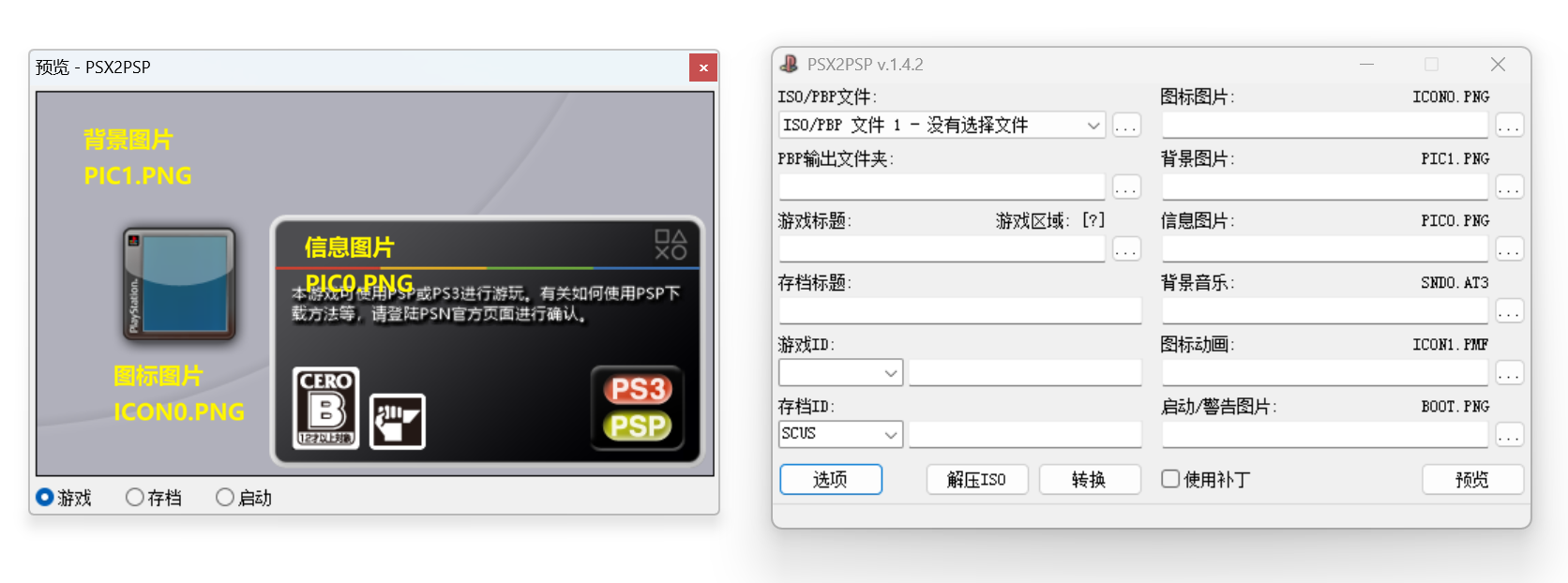
- 背景图片(PIC1.PNG):等待界面显示的背景图;
- 信息图片(PIC0.PNG):等待界面右侧显示的前景图,一般会比 PIC1.PNG 稍慢半秒显示;
- 图标图片(ICON0.PNG):等待界面左侧显示的游戏图标;
- 背景音乐(SND0.AT3):等待界面的背景音乐,限定 atrac3 格式。可以先准备 wav, mp3 格式的音频素材备用;
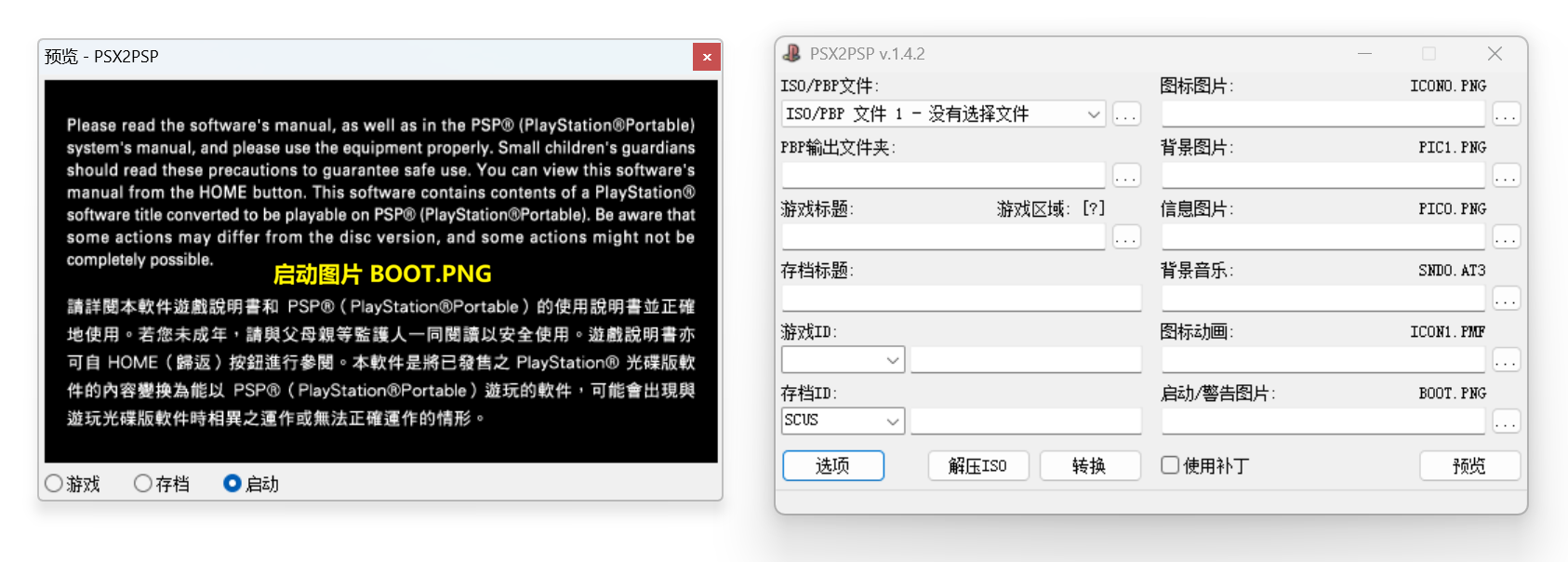
- 启动图片(BOOT.PNG):点击启动时,显示的图片;
- 说明书(DOCUMENT.DAT):游戏中可以随时查看的电子文档,由一组图片组成。
下面时在 PSX2PSP 中显示的素材对应关系:
这里我用菲哥 @killllme 的《合金装备1》汉化版为例,准备这些素材:
汉化镜像下载页面:
合金装备索利德 Metal Gear Solid PS1版 汉化发布
背景图片
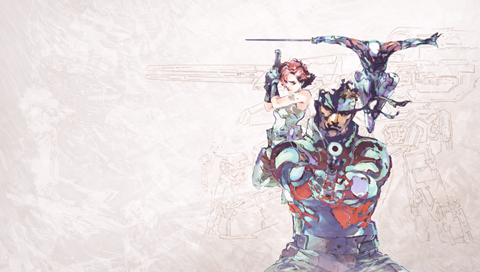
选择一张合适的背景图,可以适当修饰一下。因为左侧需要显示游戏图标,所以最好将背景图的主体放在右侧。
我这里选择了三张图片作为素材参考:
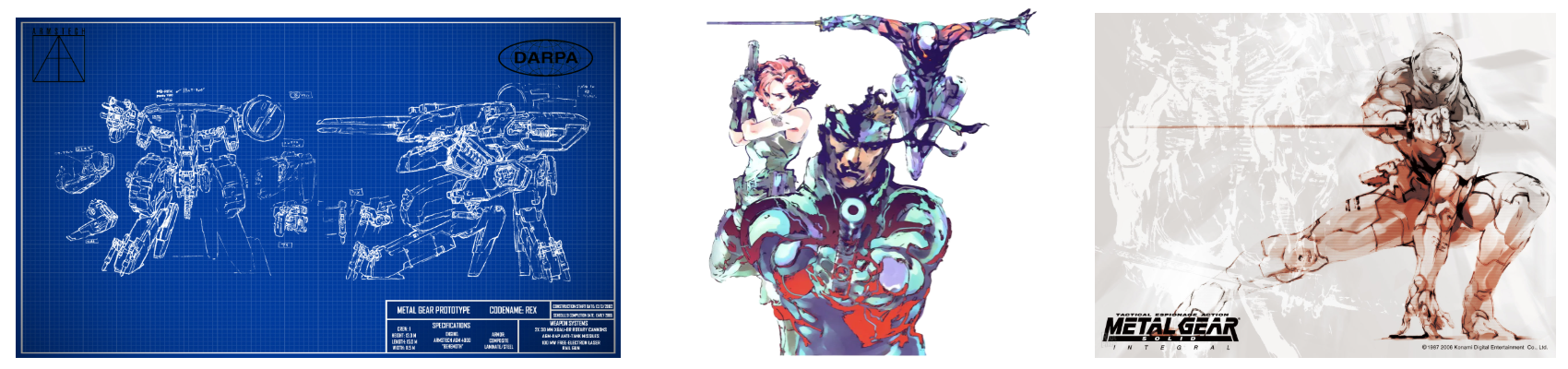
制作了一张背景图,并裁剪到 480 x 272 的比例:
信息图片
这张图会叠加在上一张背景图的右前方,我比较喜欢放一个透明背景的 LOGO 图。图片大小 310x180。
图标图片
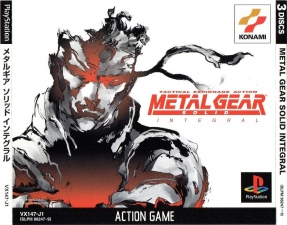
图标有两种获取方式,一种是直接找游戏的封面图,省事点可以在后面的打包阶段1 用 pop-fe 自动获取。
背景音乐
虽然 PSP 打包需要 at3 格式。这种格式是索尼专用,比较冷门。而且 PSP 对格式的兼容性要求比较高,我们可以先找到 wav, mp3 版本,后面会用合适工具进行转换。我的建议是选取游戏中的氛围感强、不要过分嘈杂的曲目。比如下面这首:
Metal Gear Solid - Introduction
启动图片
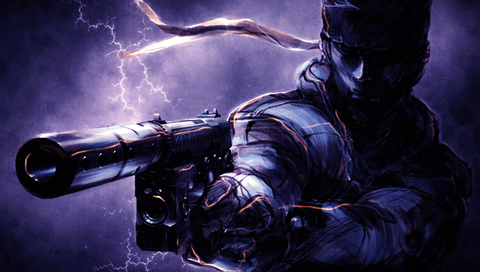
这张图片是点击启动后显示的图片,可以用默认的警告图,也可以自行选择一张氛围感不错的图片
说明书
说明书是以一个单独的文件 document.dat 的形式存储的,内部文件是一组图片集合。内容一般是游戏的电子版说明书。pop-fe 会尝试从 archive.org 这类档案馆寻找,少部分游戏可能会自动帮我们找到对应内容。大部分时候还需要自行打包。
方法也很简单,把说明书的图片按顺序排列好放在一个文件夹内,打包成 zip 格式即可
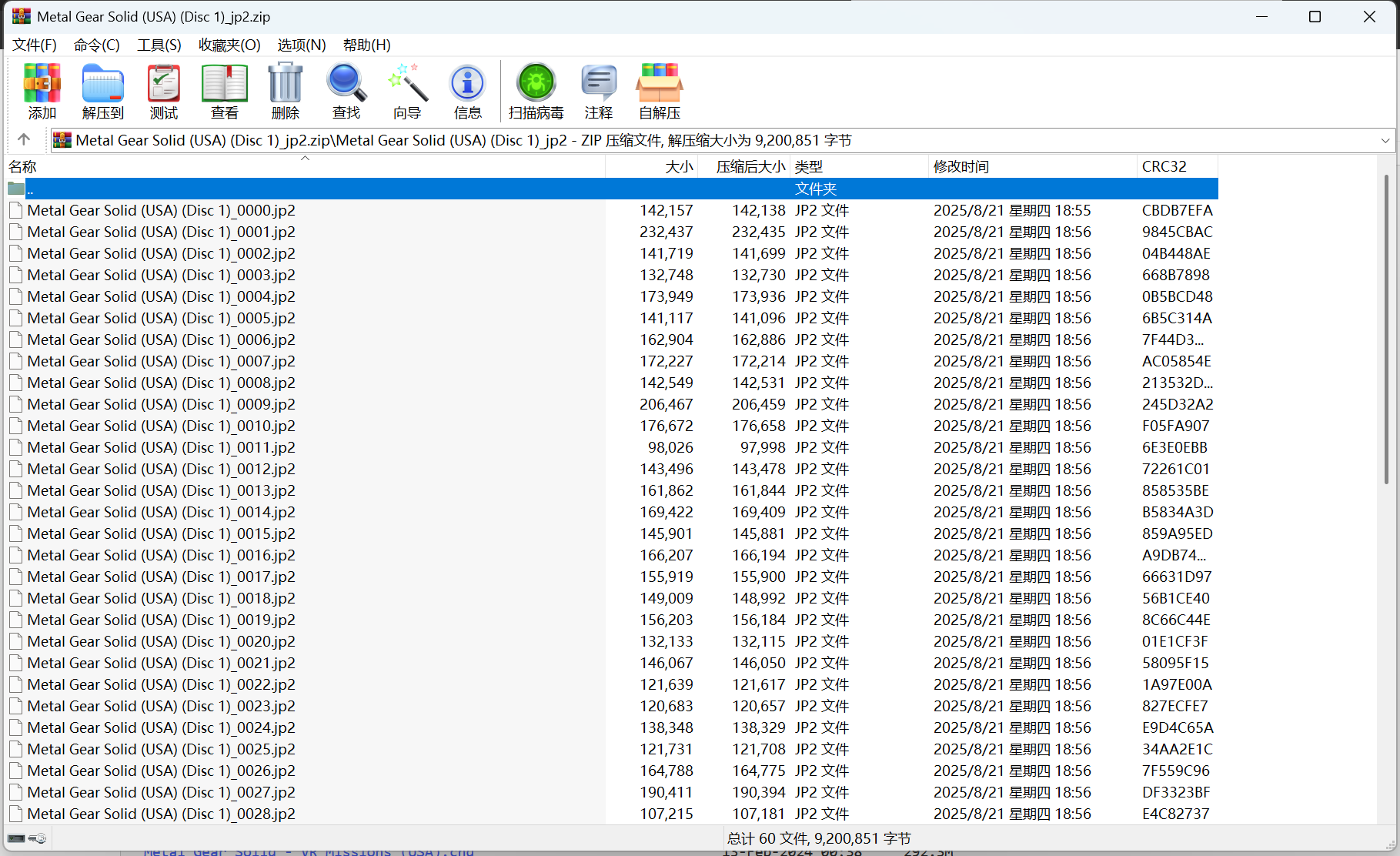
这样绝大部分所需的素材就准备好了,进入下一阶段。
2.2 打包(阶段1)
这一阶段可以尝试做一遍初步打包,主要目的是生成图标图片、at3 格式的背景音乐,和说明书文件 document.dat。
下载解压缩 pop-fe 工具,打开 pop-fe-psp.exe 文件
在 Discs 中添加游戏镜像:
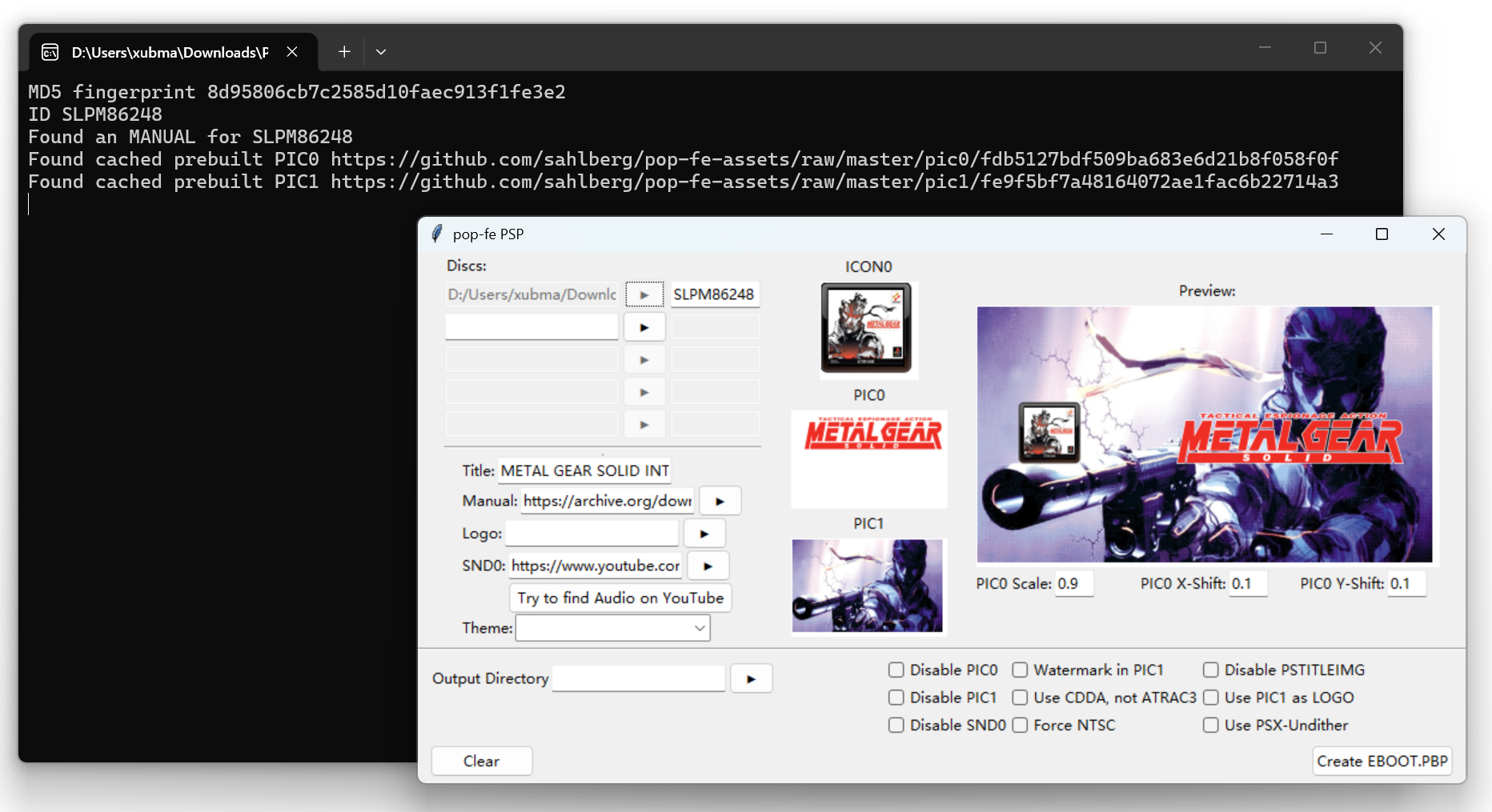
可以看出,pop-fe 已经非常智能的获取到了游戏标签信息,并且贴心的为我们找到了说明书链接。(在 Manual 那一栏)只不过背景图和 LOGO 选得比较粗糙,另外也没法去编辑启动图片。
这里我们可以先把 Manual 栏的链接下载下来,然后在 SND0 中选择我们事先选取好的音乐文件。(如果不选,工具会试图从 youtube 上自己找,国内没墙可能抓不到)
然后选择好输出目录,点击右下角的 Create 生成初次打包内容。
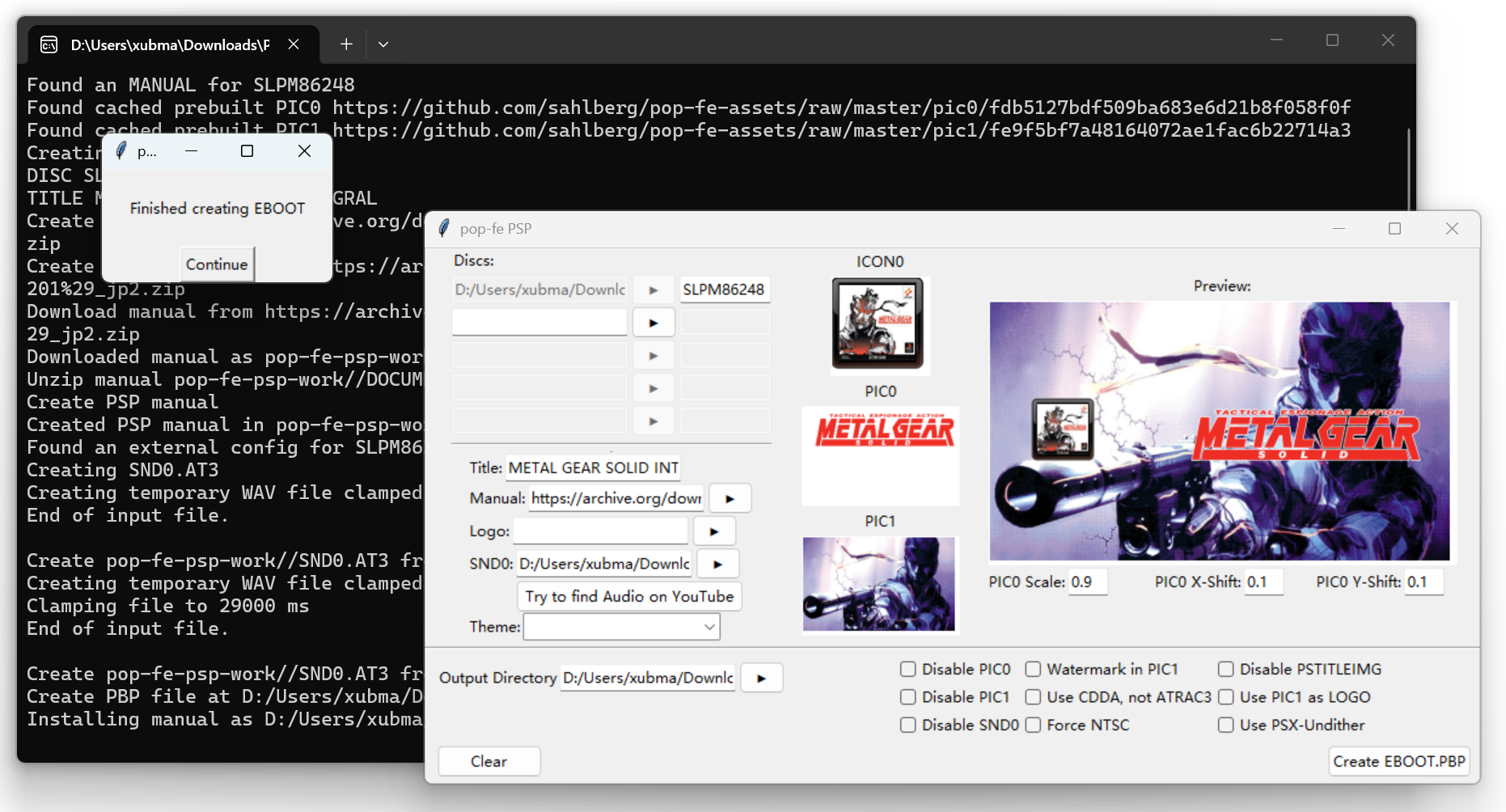
此时会在输出目录下看到一个 `` 游戏标签目录,里面有两个文件:
- eboot.pbp(游戏本体)
- document.dat (说明书文件)
2.3 解包
在拿到了初次导出的游戏包之后,我们需要将其拆解出来,获取其中的一些内容。
首先安装 pbp-unpacker,然后打开工具。
- 点击 Open,选择刚才打包好的 eboot.pbp 文件;
- 点击 Extract,将其中内容解包出来备用。
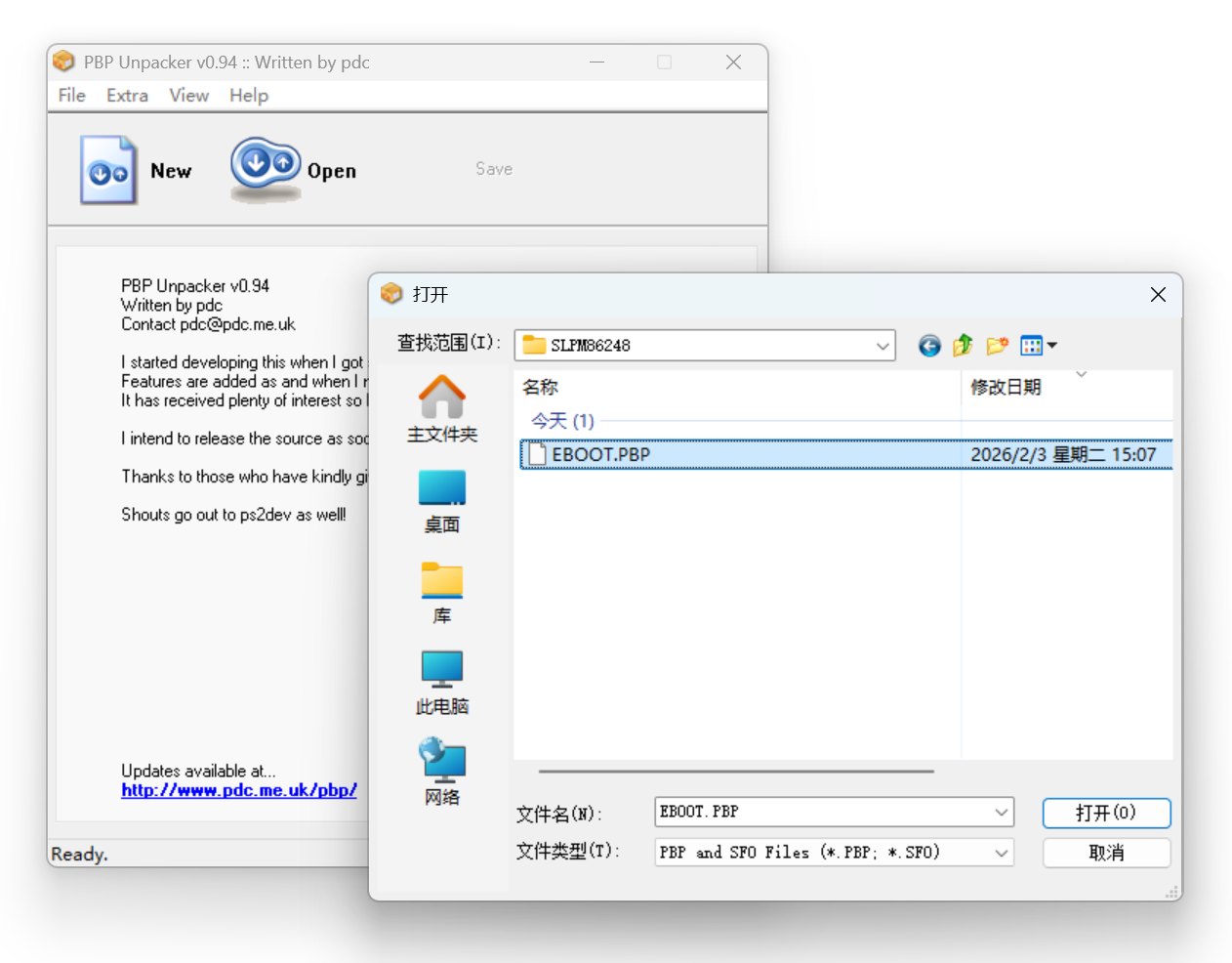
解包出来后,我们主要需要:
- SND0.AT3 (背景音乐 at3 格式)
- ICON0.PNG (图标图片)
其中 at3 格式的音乐,我尝试过很多工具,只有 pop-fe 可以简单的用 wav, mp3 导入后生成 PSP 可用的音乐文件,其他工具制作出来的都无法正常播放。
2.4 打包(阶段2)
这一阶段,打包所需的素材已经全部搜集完毕,我们会使用 PSX2PSP 生成正式版的 PSP 游戏包。
打开 PSX2PSP 打包工具
首先确认一下选项中的自定义图片栏,将它们都置空。(Icon0可以根据图片自行选择是否加框体)
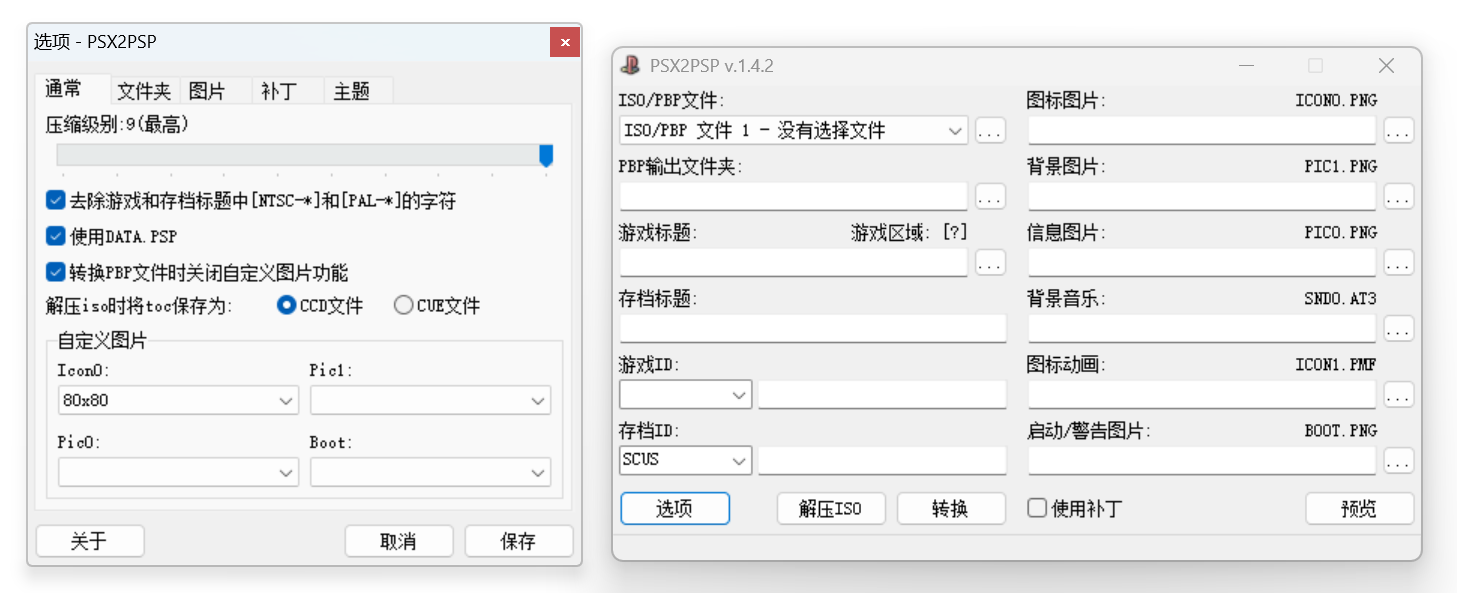
在 ISO / PBP 文件中,导入下载好的 PSX 游戏镜像。然后依次导入图片和音乐素材。
可以打开右下角的预览,观察导入效果。
注意:多盘游戏可以依次导入,合成一个镜像。但是可能需要统一游戏 ID,否则会导致 PSP 进游戏后黑屏无法启动。比如这里的合金装备,需要将所有碟的游戏 ID 改为 SLPM86114
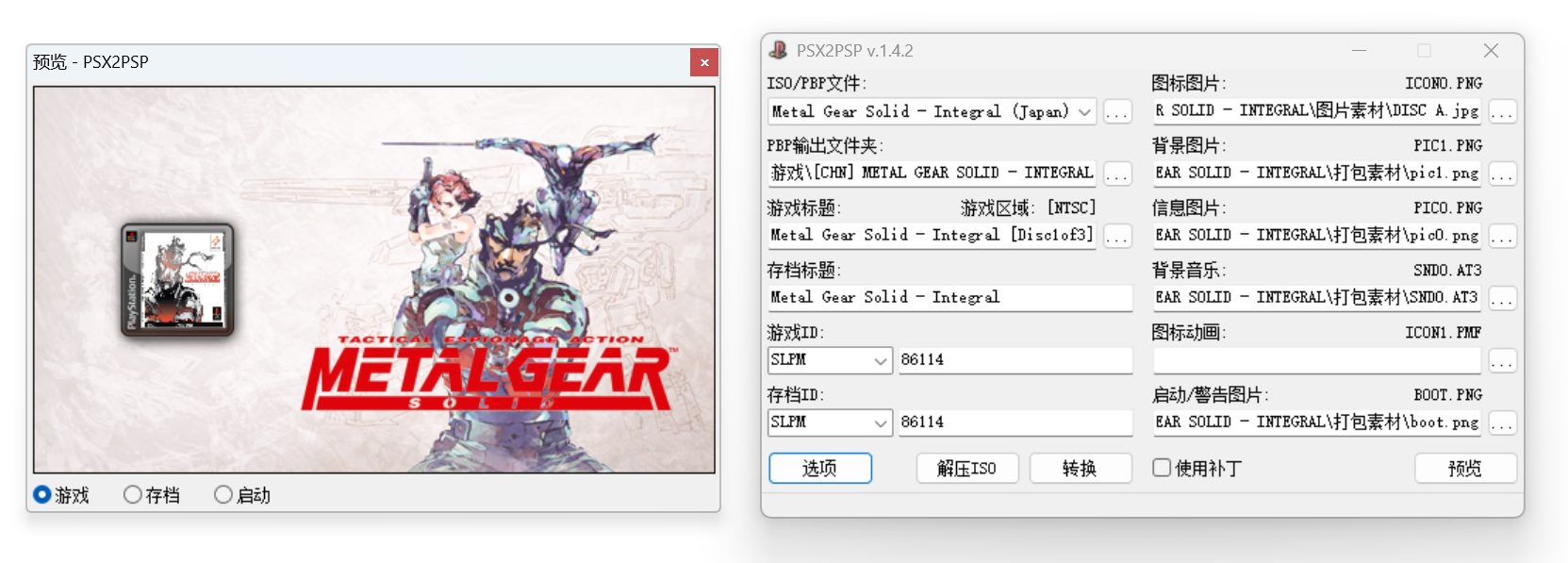
一切就绪后,点击下方的 “转换”,生成最终版本的游戏包。
2.5 测试
生成游戏包后,把 eboot.pbp 和 document.dat 两个文件,放在一个文件夹里,拷贝到 PSP 下的 /PSP/GAME 目录里,进游戏测试效果。
待机画面
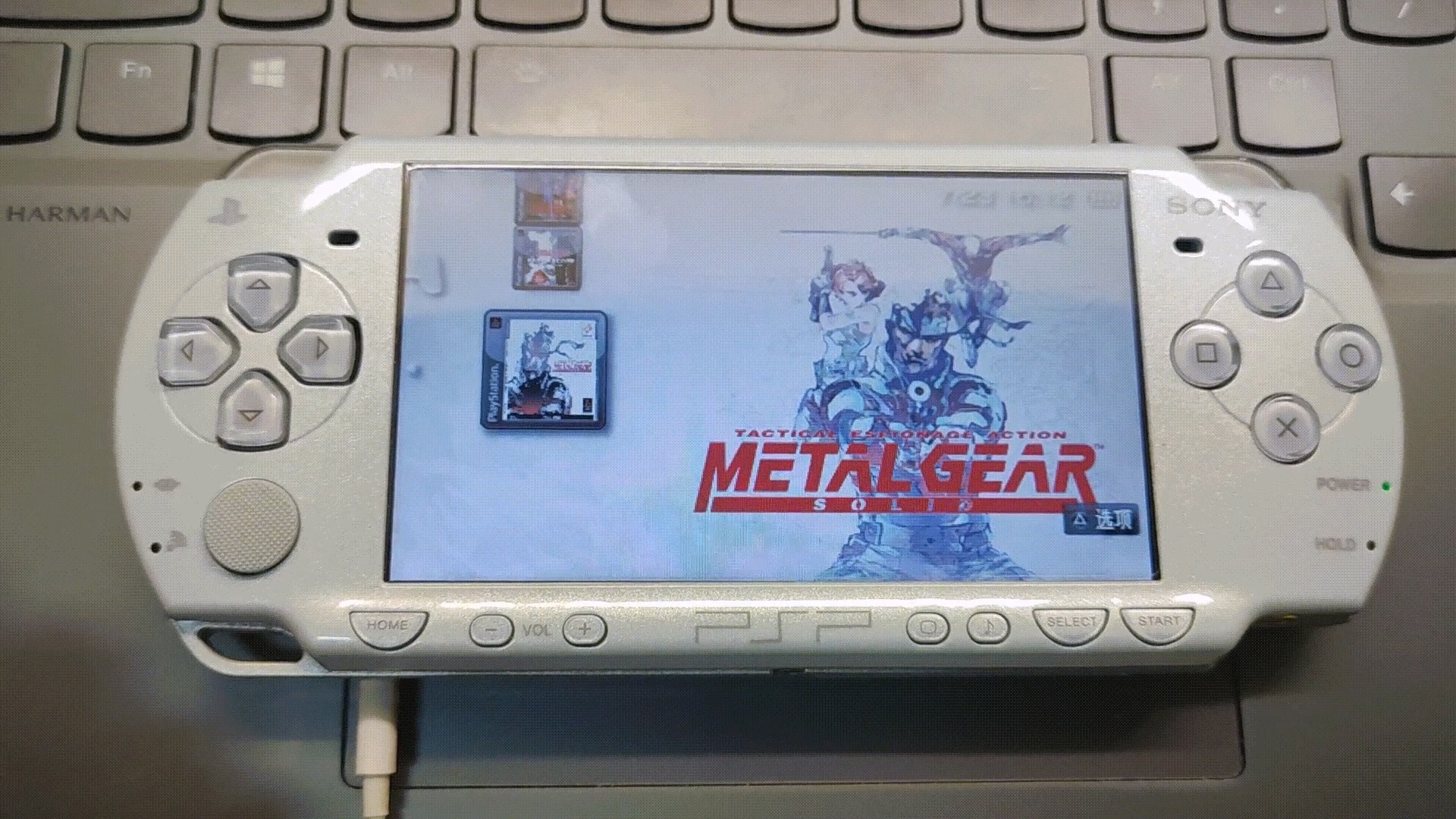
启动画面
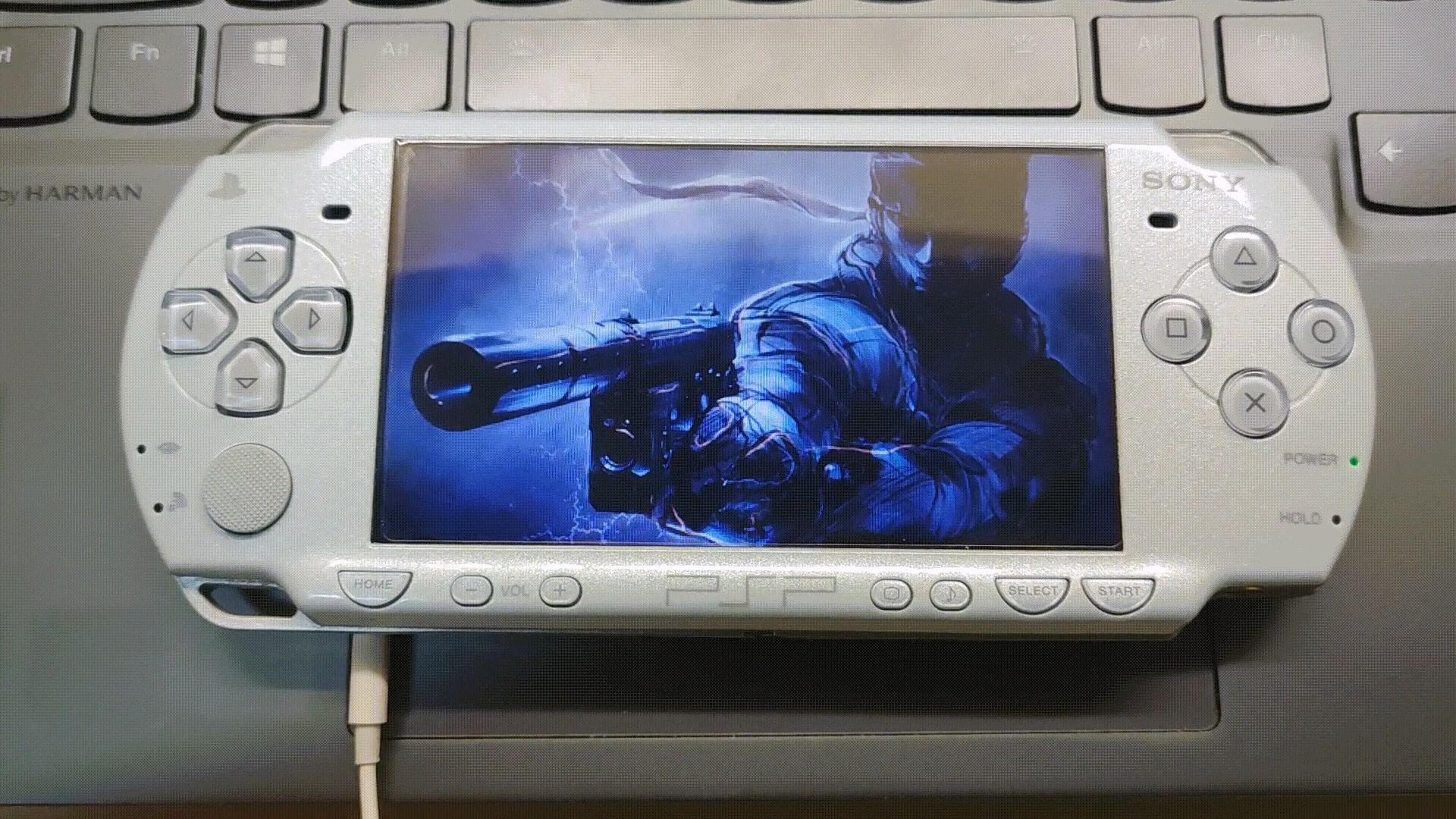
说明书效果
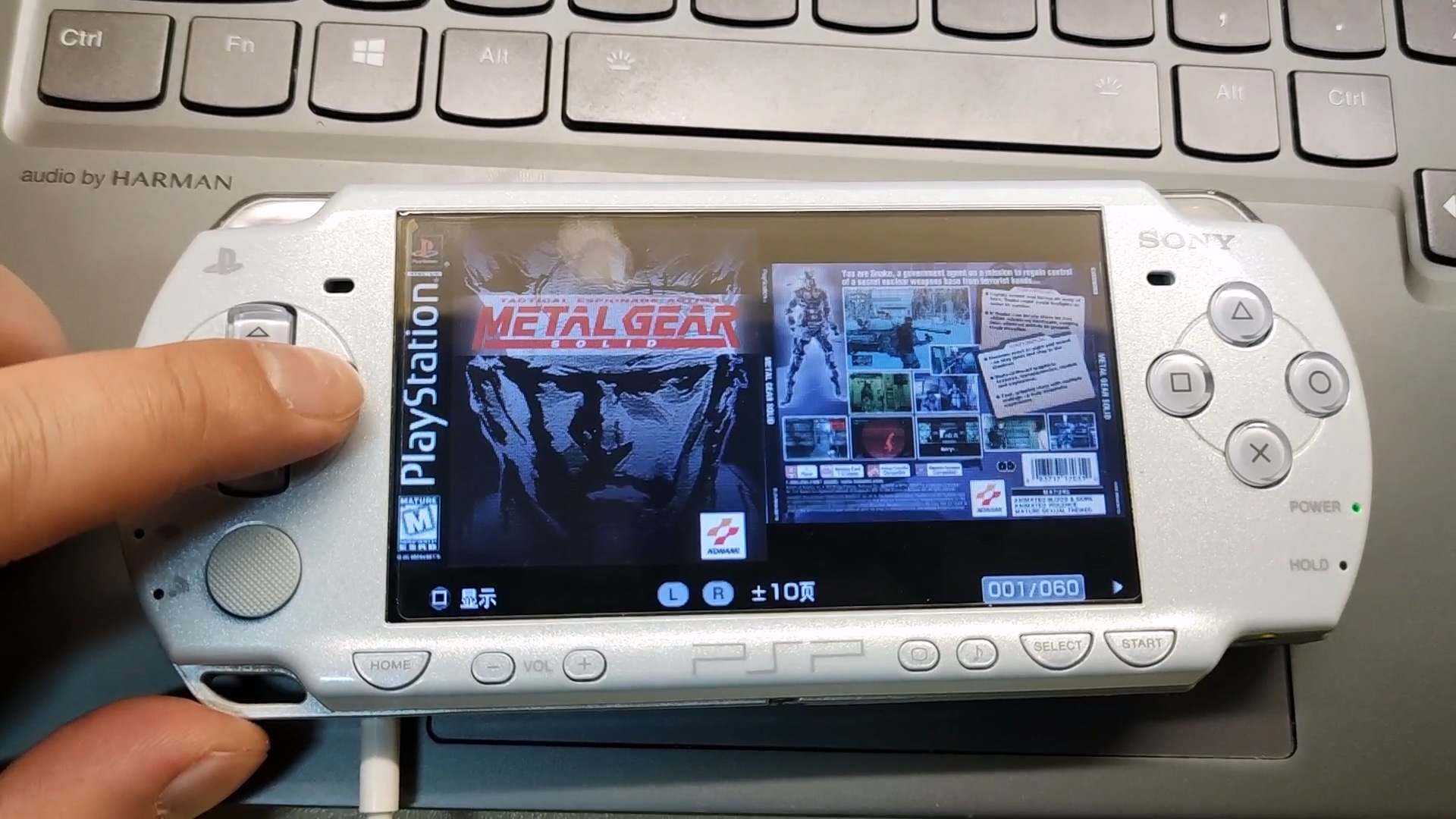
换碟功能
合金装备是三张光碟,打包 PSP 版我们可以合成一个游戏包,在游戏中可以切换碟片。
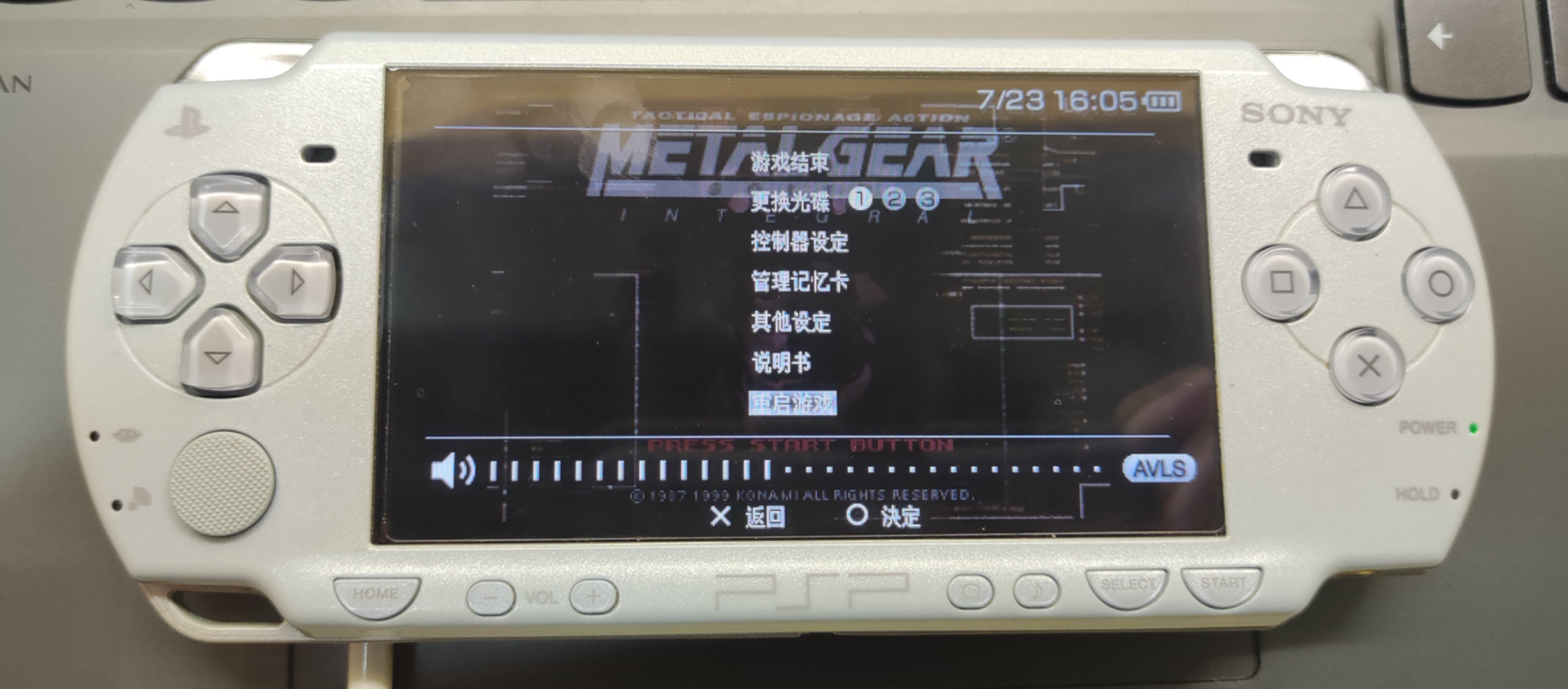
三、后记
原本我的 PSP 上,是有正版的 PSP 生化2,3 的,官方的版本虽然精致但是没有中文。后来网上也有人分享菲哥的生化2,3 汉化版的 PSP 游戏镜像,但是包装的比较粗糙。由于 2024 年菲哥把生化1 也汉化了,补完了老生化系列汉化的最后一块拼图。所以这一次拿出 PSP 把玩,我就很想重新做一套用来收藏。中途经过了一些挫折和尝试,还得感谢菲哥的指导和工具提供。
最后放出生化三部曲和合金装备1的 PSP 版游戏包,有需要可以自行下载:下载地址
如果你也打包了一些不错的游戏,可以在评论区分享自己的成果。Have Fun~
.bin 和 .cue 是配套的,软件打开哪一个默认都会识别上的,不用担心。其中 .bin 是光盘镜像内容的本体, .cue 文件很小,是光盘镜像的轨道信息记录文档,你可以用记事本打开查看。
楼主你好,我也尝试用PSX2PSP把PS1的游戏文件转成PSP的,我去下载了钟楼2的PS1文件,是个ZIP的压缩包,解压后包含一个.bin和一个.cue后缀的文件,豆包说要把.cue这个文件也转换了才行但是我看这个PSXPSP根本识别不了.cue的文件,只能识别.bin格式的,ai说只转换.bin格式的游戏时会声音缺失。豆包说要PSX2PSP v.1.42版本的才行,但是我怎么下都是1.4版本的。现在请教一下,pxs2psp只转换.bin的文件游戏时会不会出现ai说的问题?如果会的话该怎么办呢?
感谢!